coze 工作流使用中转API 教程
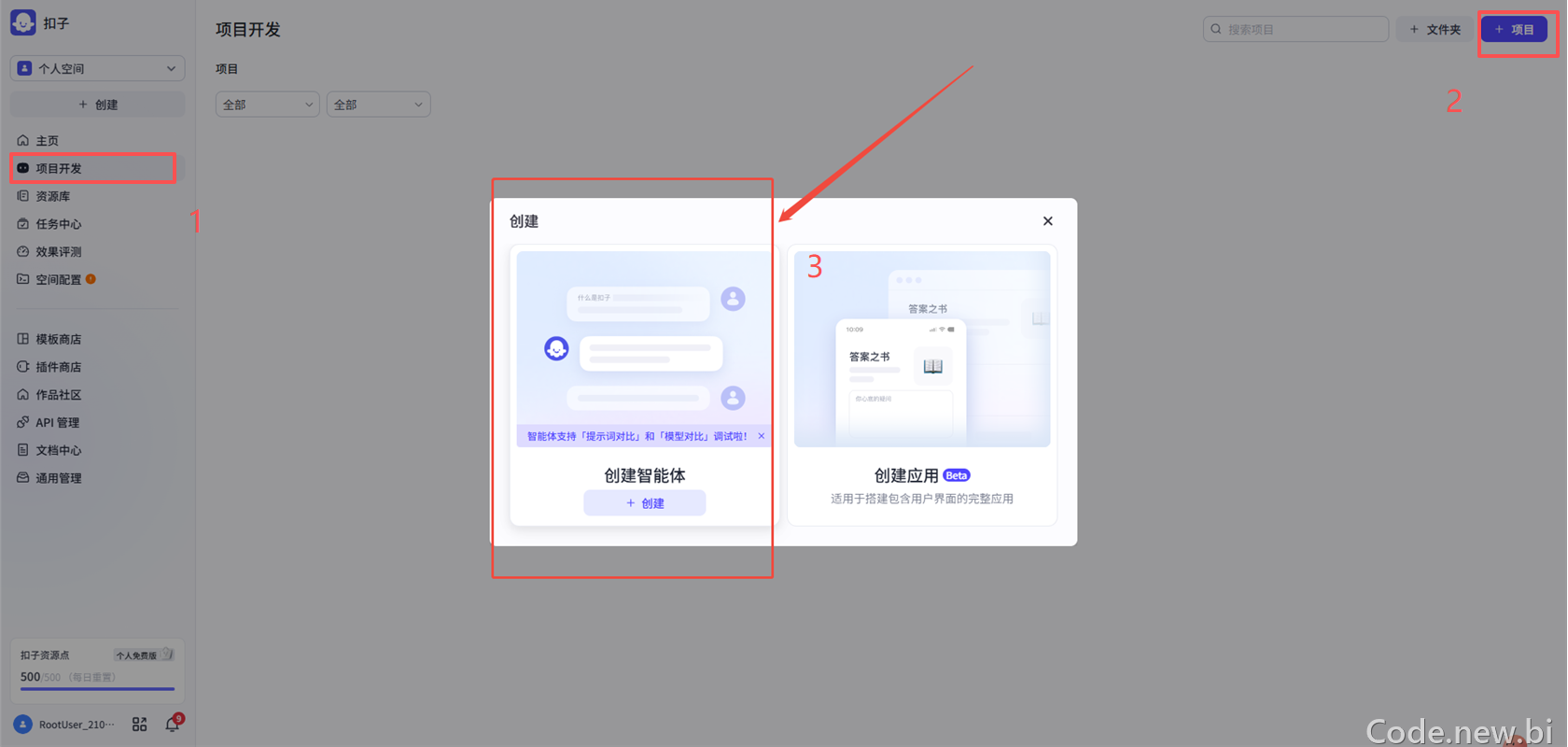
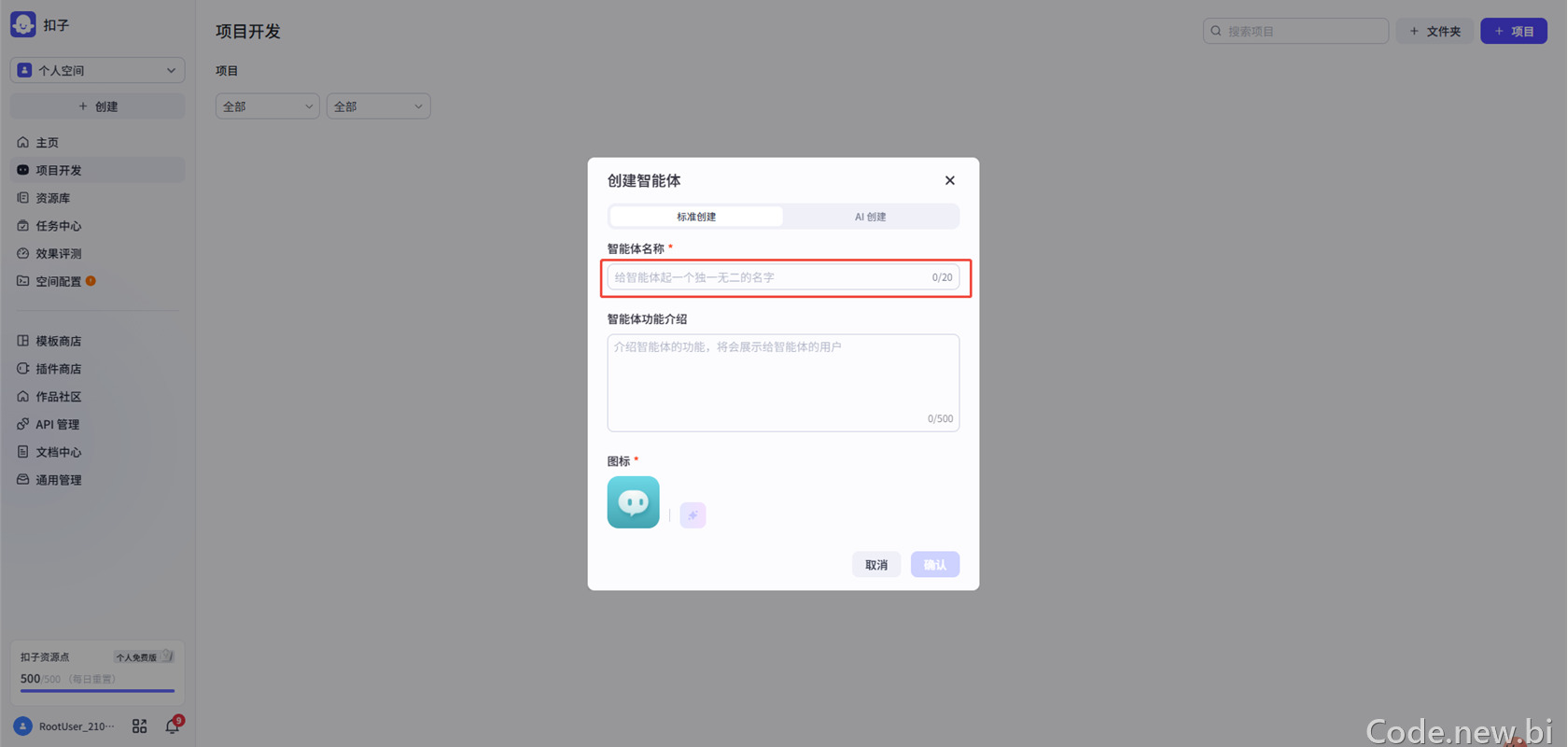
1.创建一个新的项目
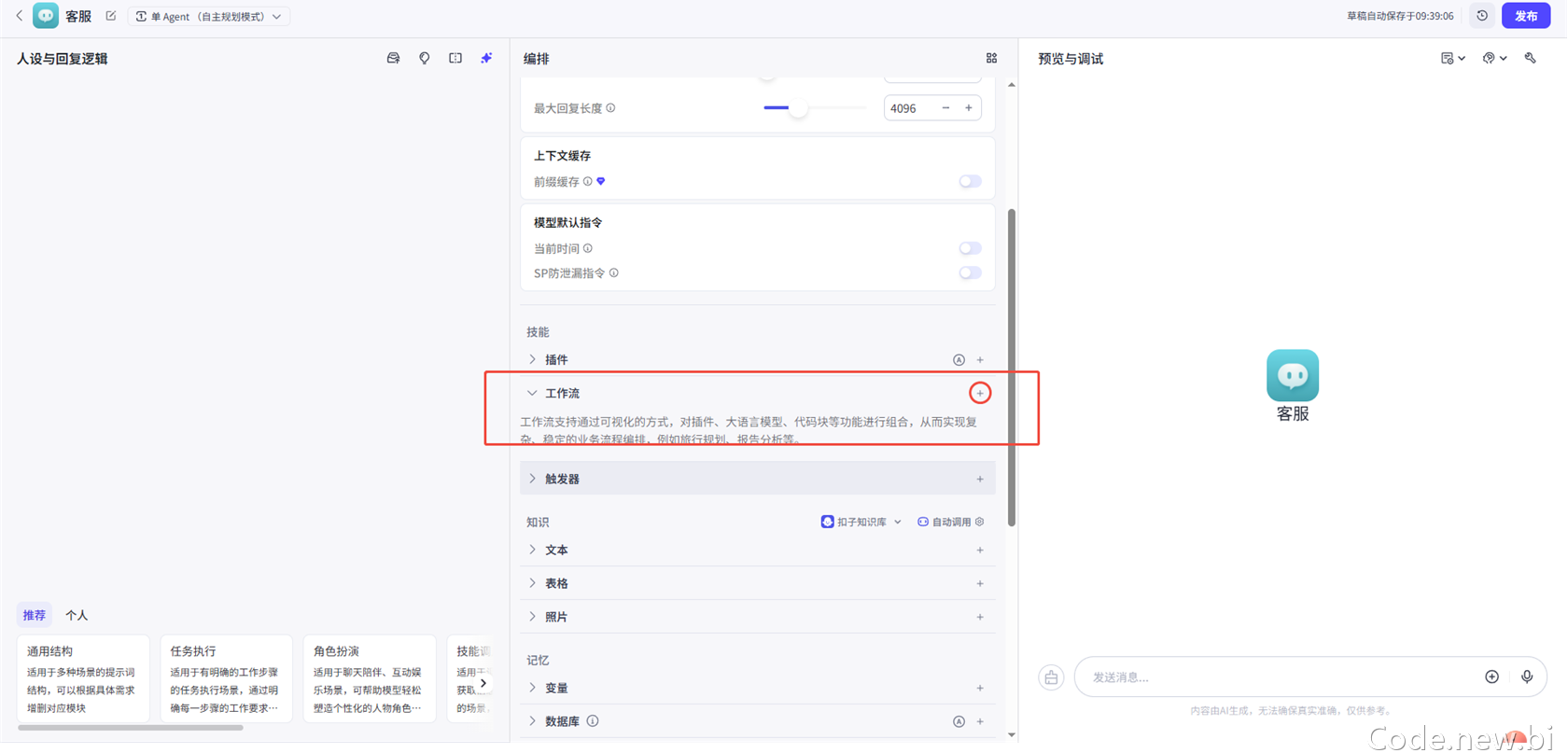
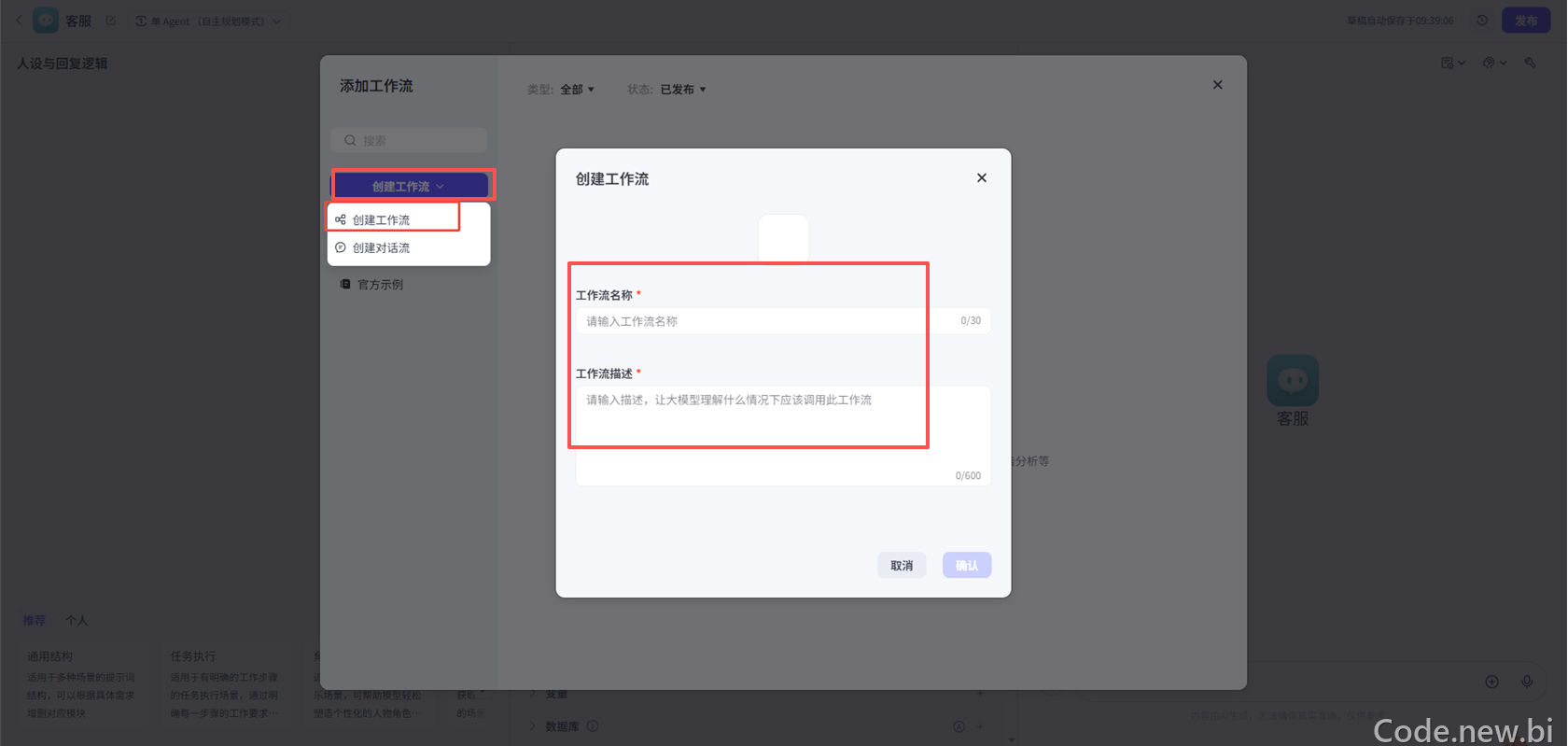
2.建立一个新的工作流
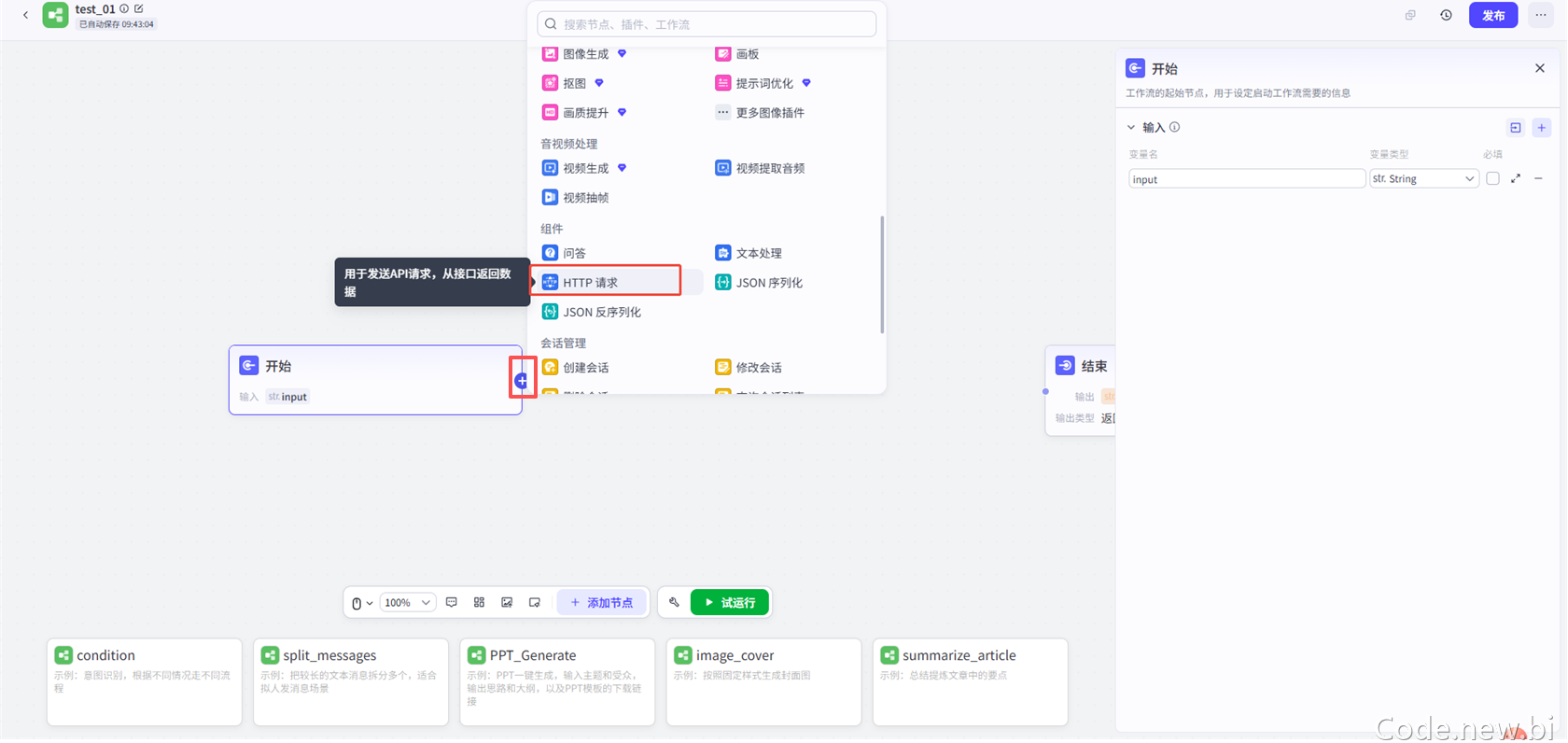
3.添加http请求
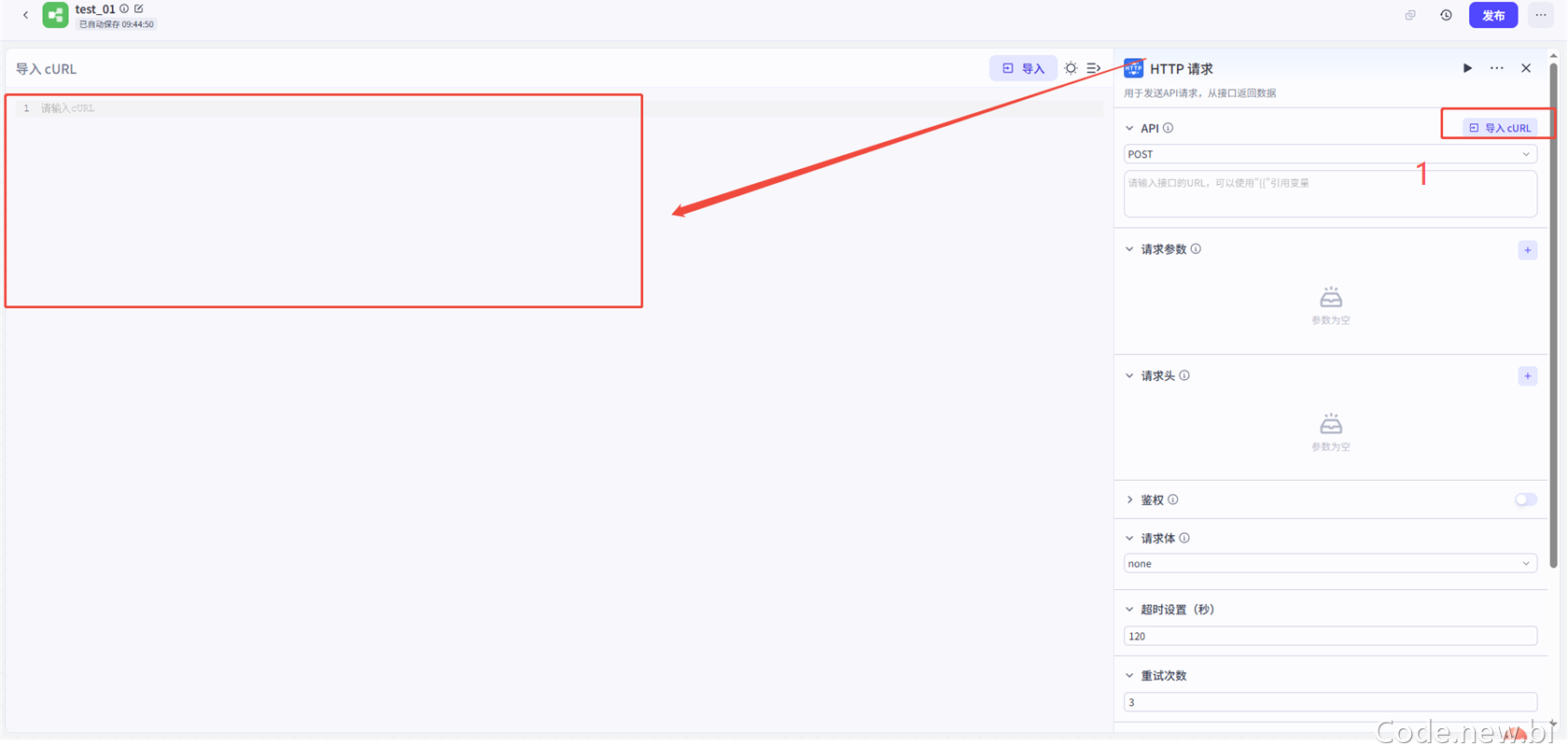
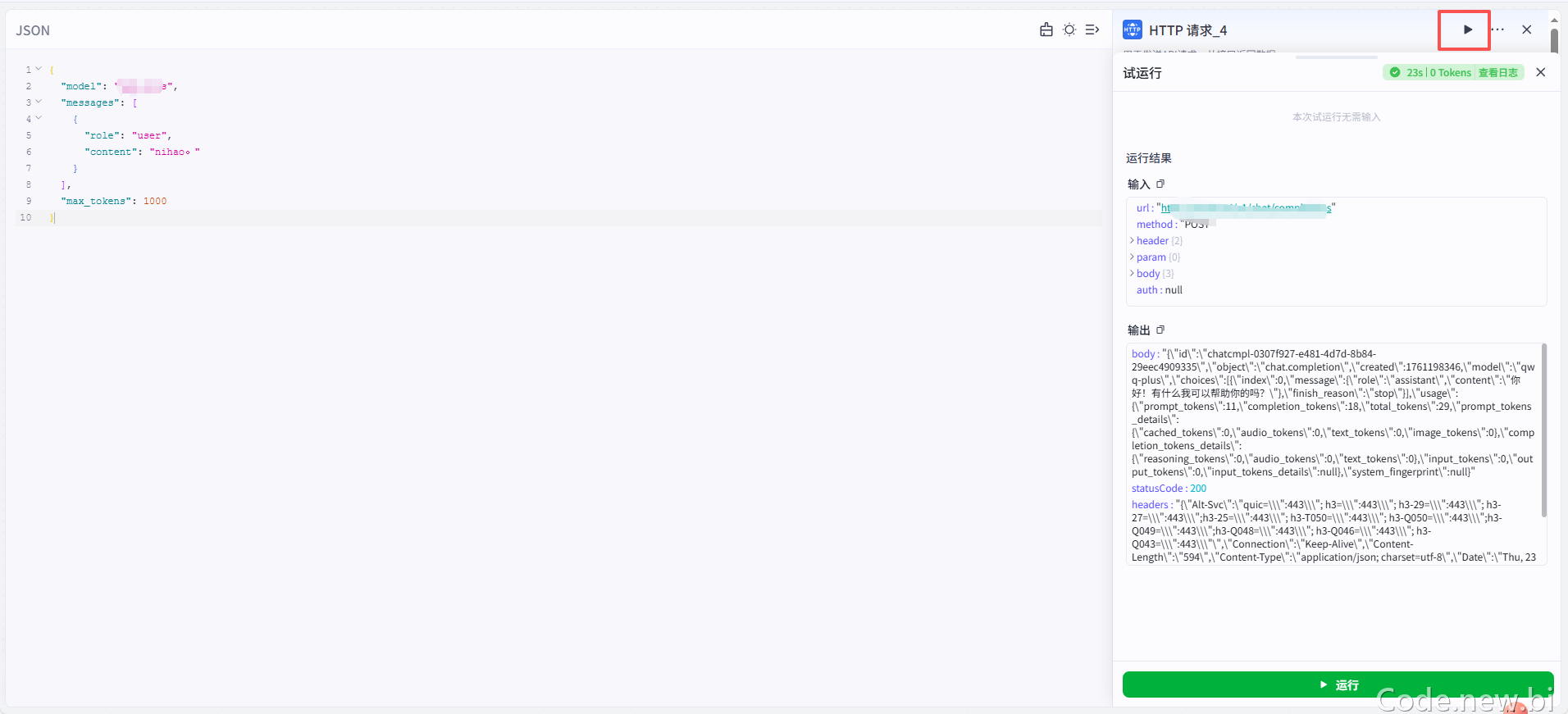
4.填写内容 url填http://api.new.bi/v1/chat/completions
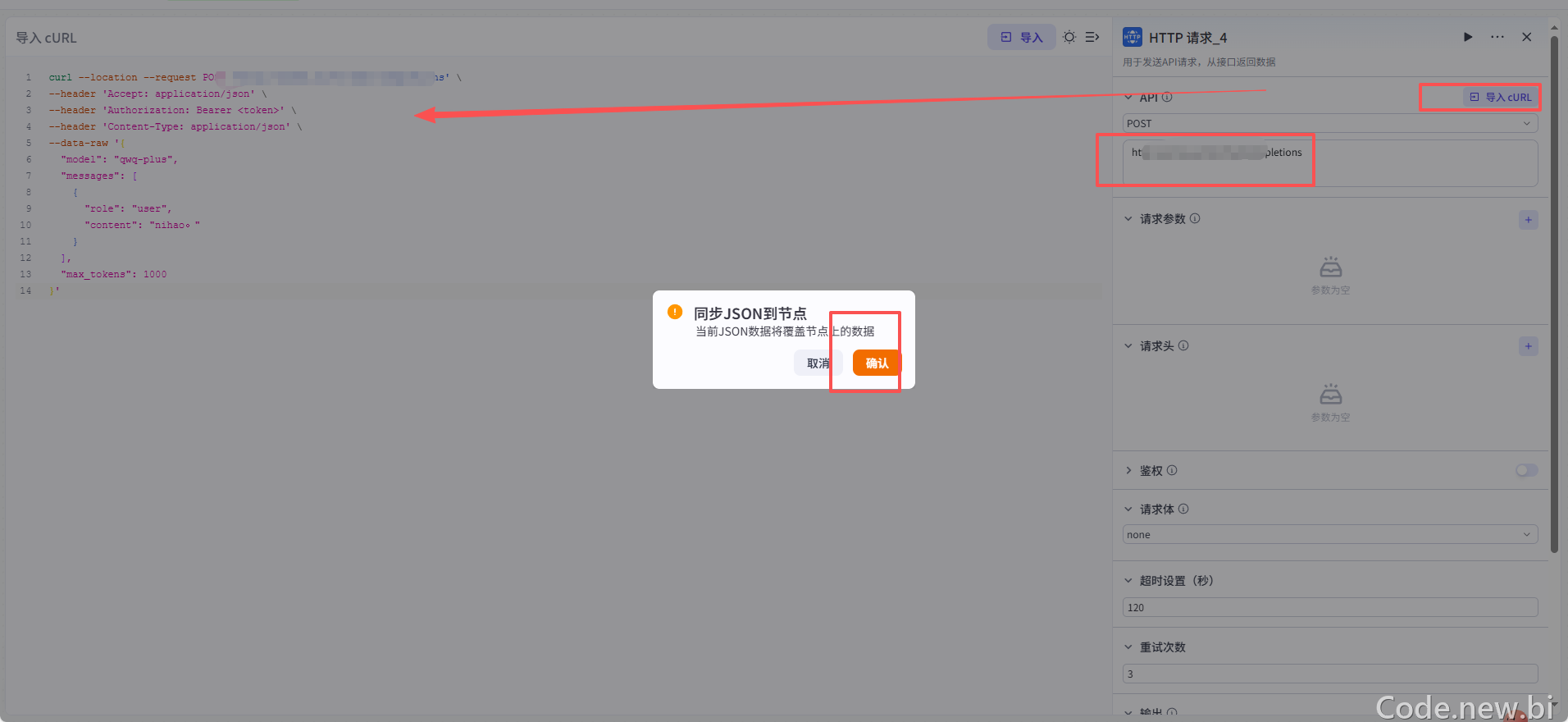
填写key
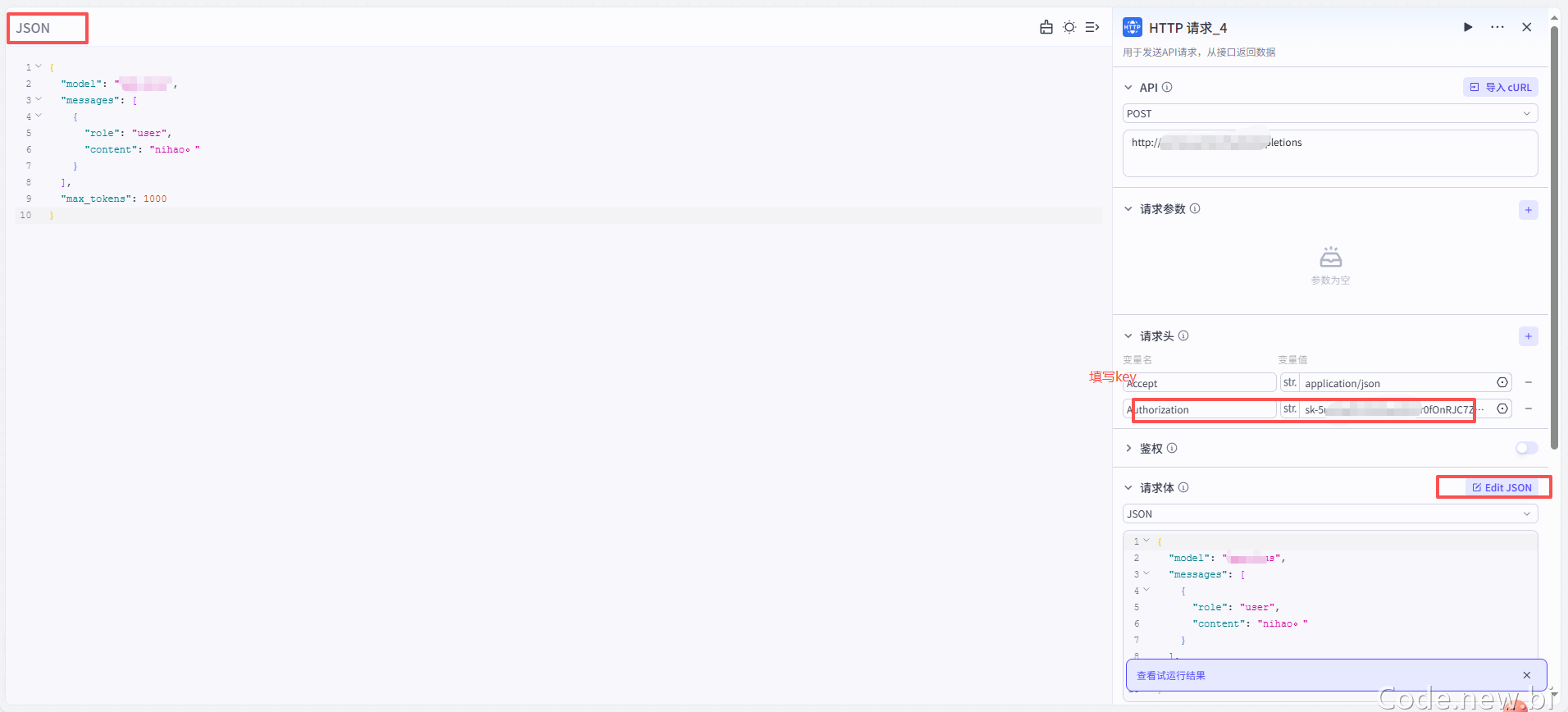
5.点击试运行,成功
配置图片模型
Coze 工作流配置步骤
1. 添加 HTTP 请求节点
在工作流里拖一个 HTTP 请求 节点。
2. 基础配置
| 项 | 值 |
|---|---|
| 请求方法 | POST |
| URL | https://api.new.bi/v1/images/generations |
| 超时 | 建议 60~300 秒(生图慢) |
3. Headers
| Key | Value |
|---|---|
Authorization | Bearer your-api-key |
Content-Type | application/json |
把 your-api-key 换成你的真实 Key。
4. Body(JSON)
{
  "model": "gpt-image-2-1k",
  "prompt": "3d 潮玩 打印多视角图片 手绘风格",
  "output_format": "png",
  "moderation": "auto",
  "size": "auto",
  "quality": "auto",
  "group": "New.bi-图片"
}
5. 获取图片
返回结构类似:
{
  "created": 1787032395,
  "data": [
    {
      "b64_json": "iVBORw0KGgoAAAANSUhEUgAA..."
    }
  ]
}
在 Coze 里需要把 b64_json 转成可访问的图片。常见做法:
- 用 Base64 转文件 节点
- 或把结果输出到对话节点,用 markdown 渲染:

一个可能的坑
如果 Coze 的输出节点直接展示图片失败,优先检查:
- 是否正确取到了
data[0].b64_json - 是否需要加上
data:image/png;base64,前缀 - 图片体积是否超过 Coze 节点限制(太大的 base64 可能会被截断)