Codex 通过 CC Switch 接入 API教程
一、Codex 下载安装登录
按如下教程下载安装Codex。 Codex Window系统安装教程 Codex Mac系统安装教程 Codex Linux系统安装教程
运行 Codex。
输入在new.bi API API密令管理 中创建的Codex专用的API KEY。
Codex使用的API 建议选择 New.bi-GPT 或 Codex专属 分组,这两个分组倍率和稳定性最优。 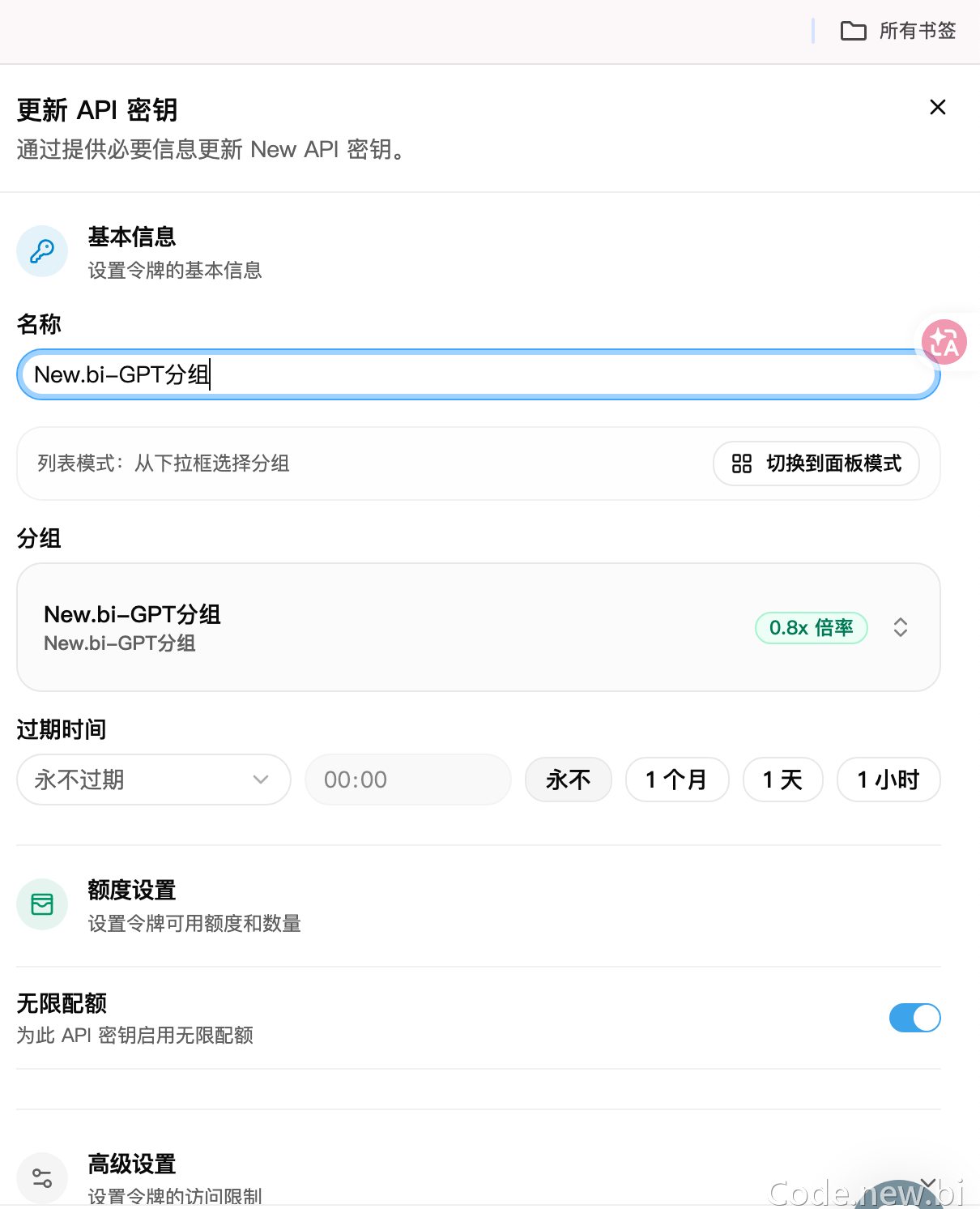
继续完成CC Switch配置
二、CC Switch 配置
按如下教程下载安装CC Switch。 CC Switch Mac系统安装教程 CC Switch Windows系统安装教程
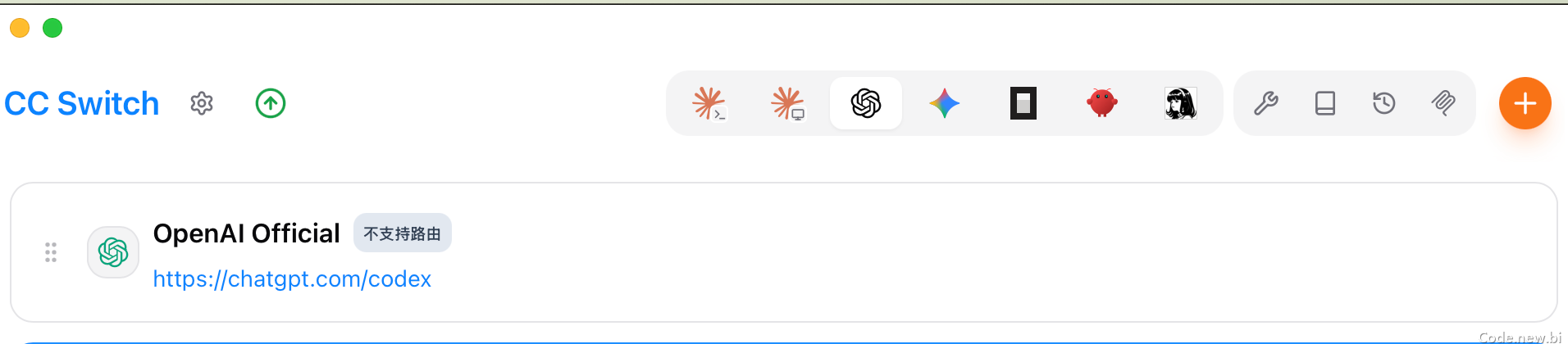
运行 CC Switch。 选中 Codex,点击右上角的+号增加供应商。
选择自定义配置
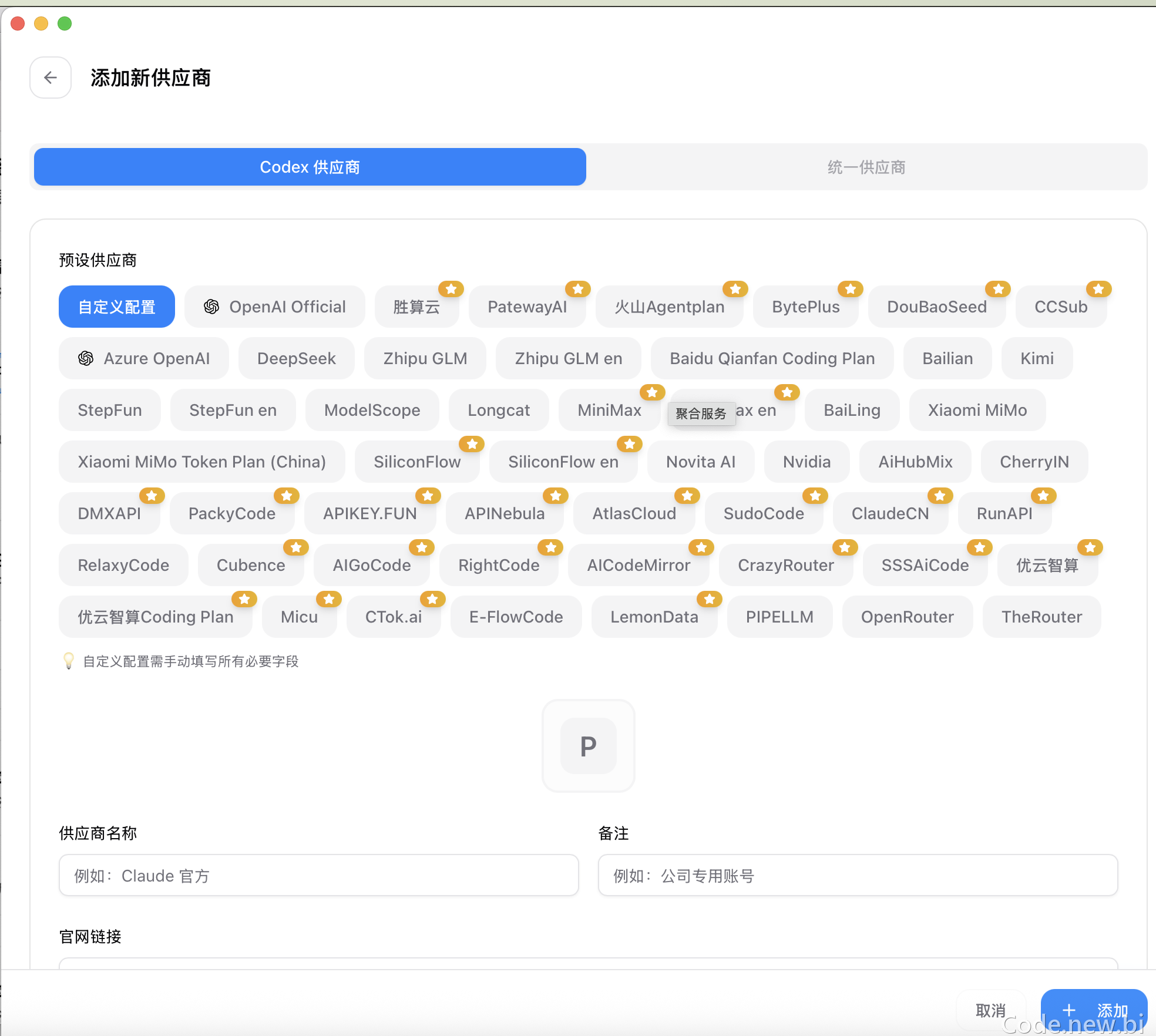 下拉设置供应商信息 设置 供应商名称 官网链接设置为 https://api.new.bi API KEY设置为在new.bi API密令管理 中创建的Codex专用的API KEY。
Codex使用的API 建议选择 New.bi-GPT 或 Codex专属 分组,这两个分组倍率和稳定性最优。 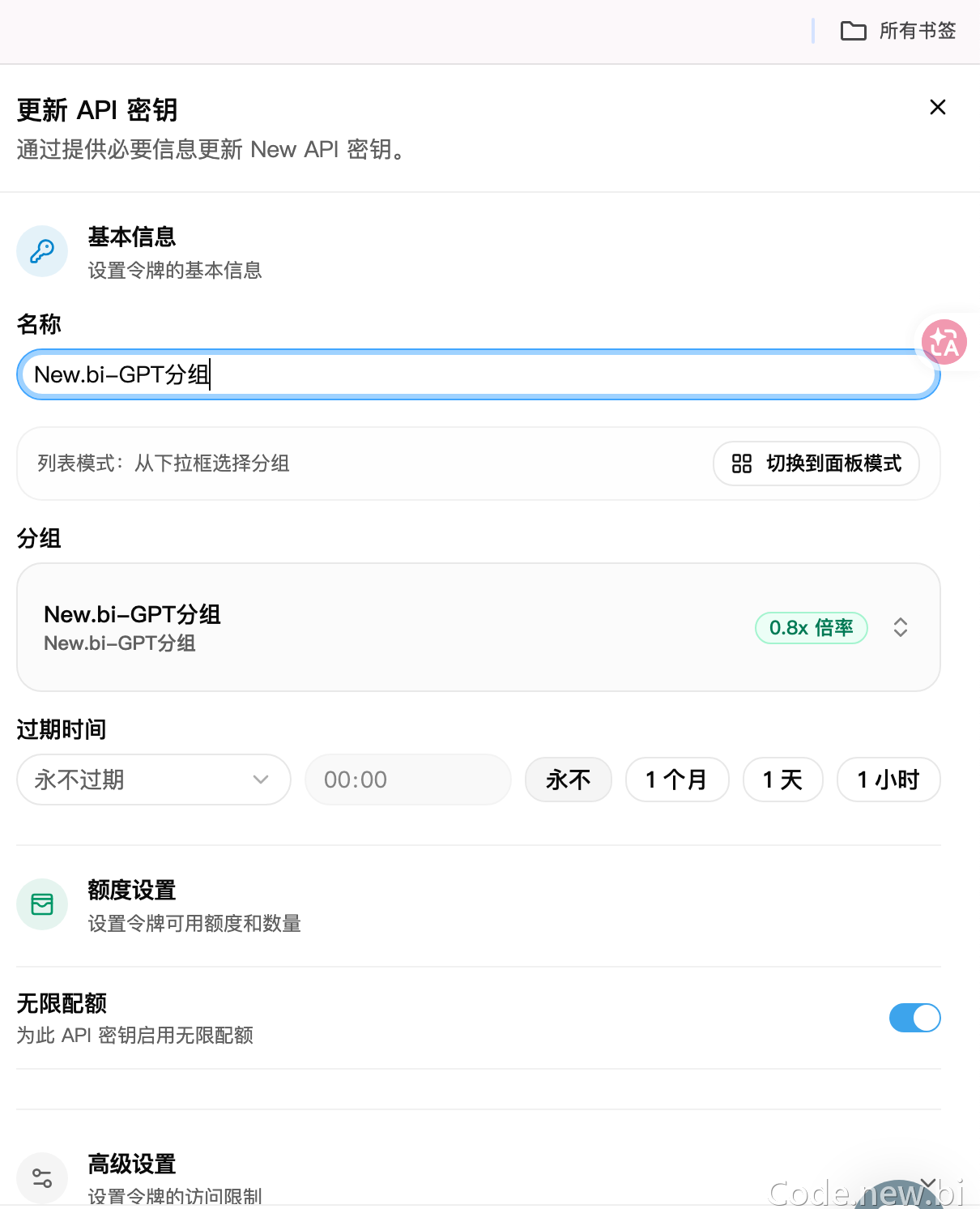
请求地址设置为 https://api.new.bi/v1 模型名称设置选择的模型名称,可以使用的模型可以在 Codex可用模型 链接中查看,正常只支持gpt的模型。推荐使用gpt-5.6-sol。
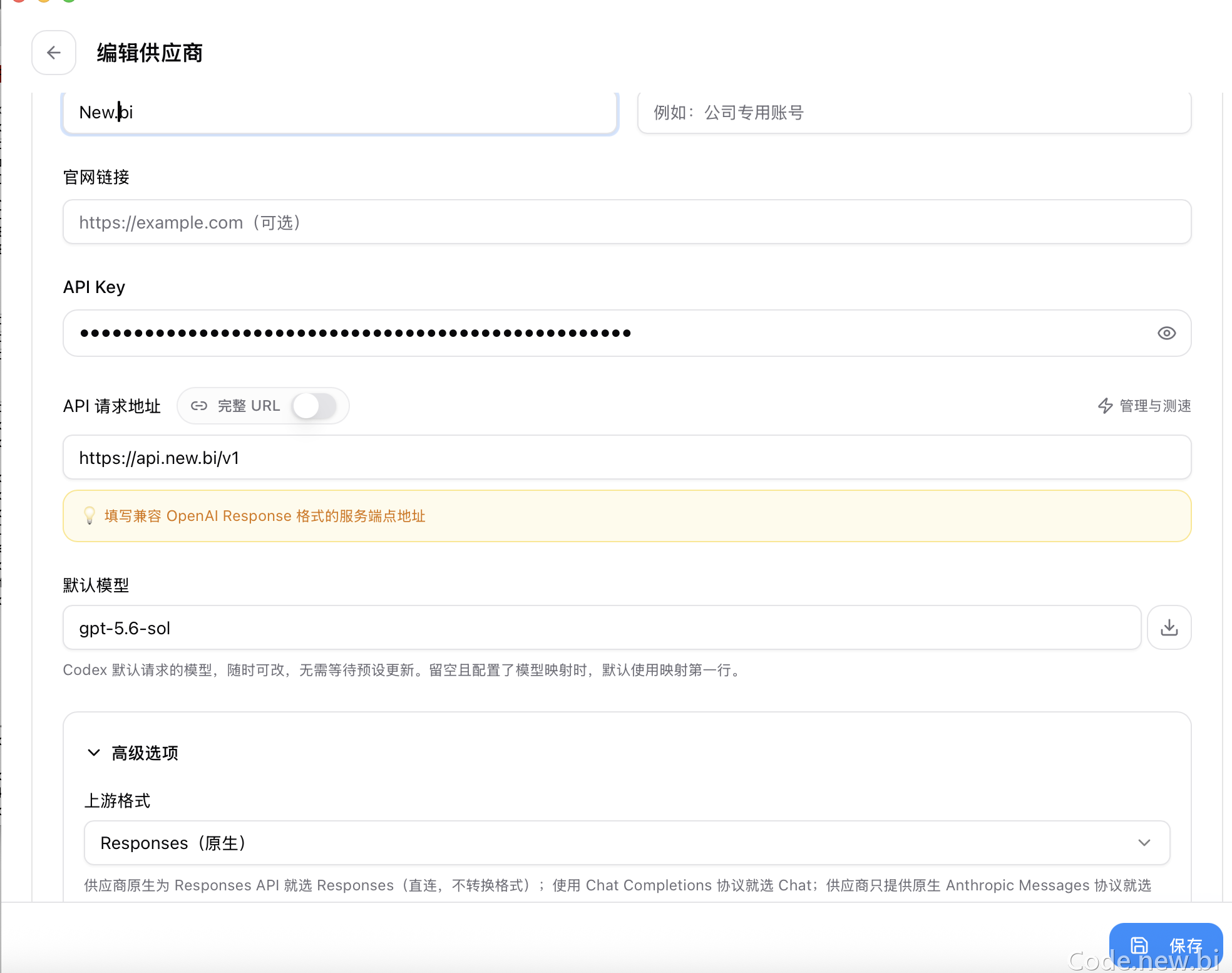 设置完信息后点击右下角添加完成供应商设置。
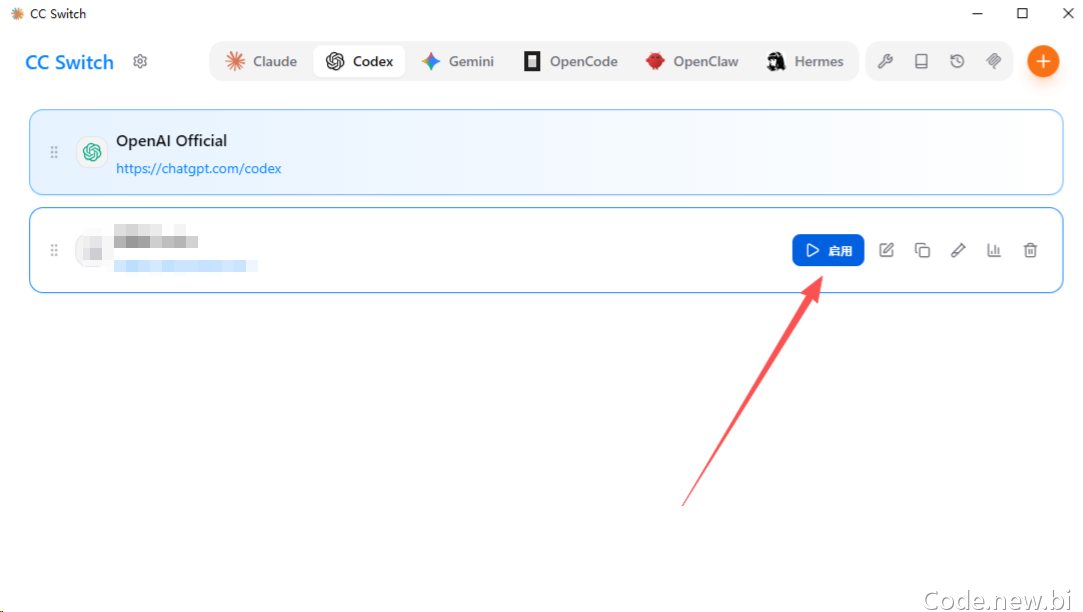
最后回到Codex选项下选中刚设置的New.bi供应商点击启用。
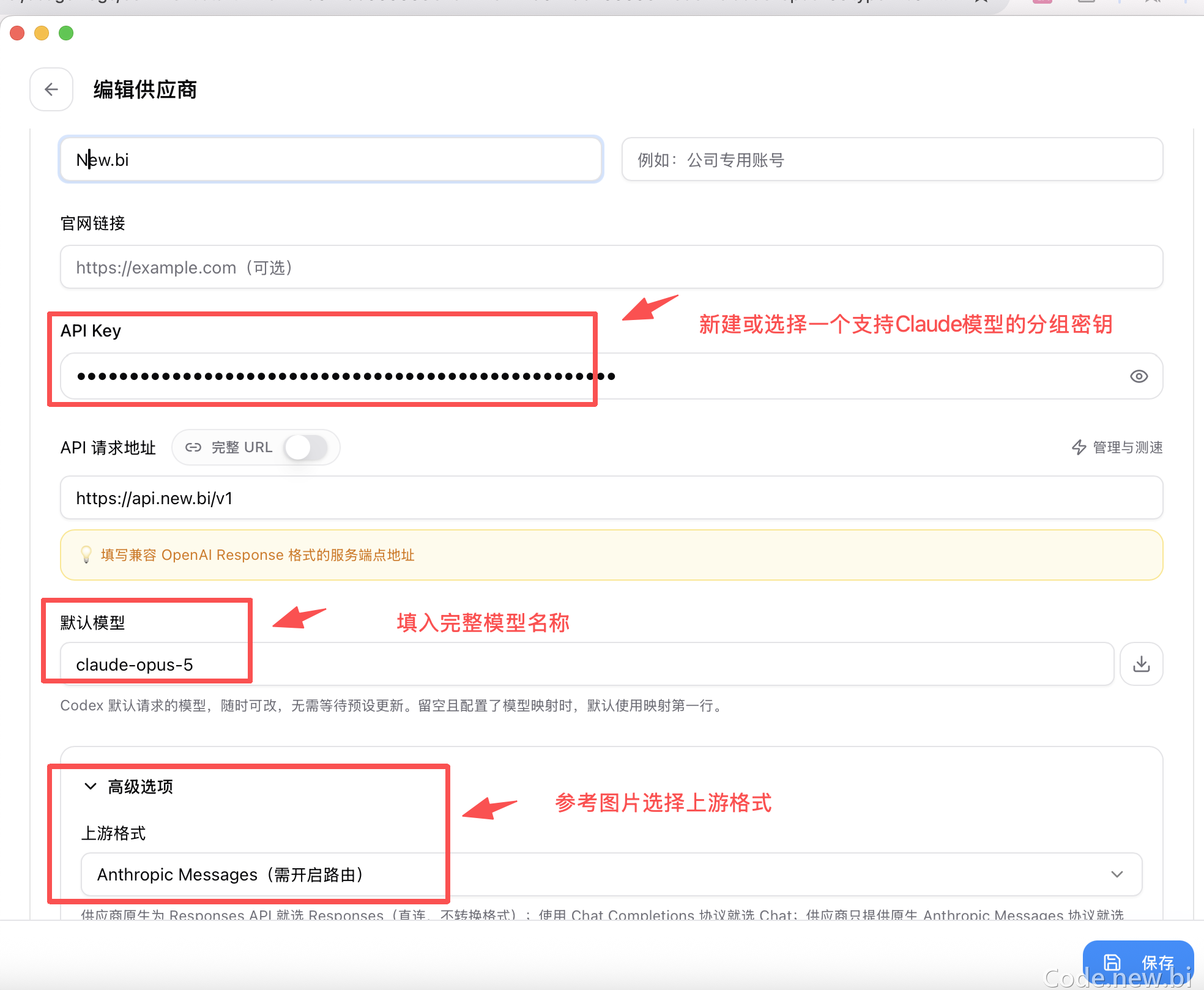
如需要使用非GPT系列模型,比如Claude,可参考下图进行配置