Claude Code Mac系统安装教程
1、打开终端
我们先在App中找到终端打开。
2、执行安装命令
2.1、如果有魔法的情况。
命令就一句话。
curl -fsSL https://claude.ai/install.sh | bash我们在终端粘贴这条命令后,按下回车。
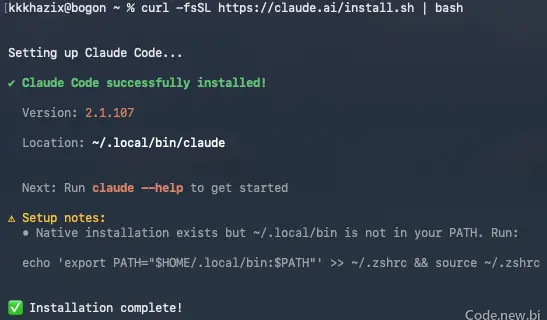
等一会,就能看到安装成功。
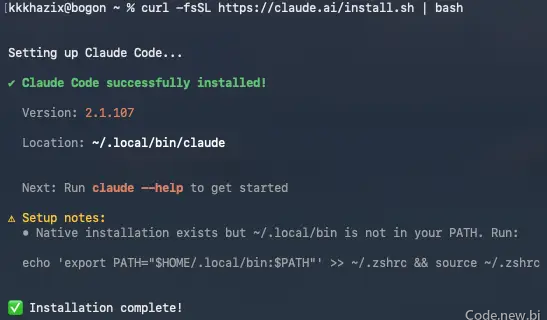
虽然装好了,但这里有可能他也会给出一个提示。
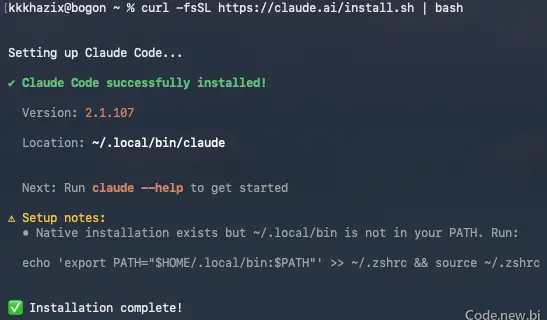 意思是说,Claude Code已经装好了,但Claude Code的安装位置~/.local/bin还没加到你的PATH环境变量里,所以你直接敲claude可能找不到这个命令。
还说要解决这个问题,请执行下面那条命令巴拉巴拉。
看不懂也没关系,我们就按他说的,把他给出的那一长串echo命令复制到终端里,回车跑一下。
然后输入claude --version,有版本号输出,就表示安装成功了。
有魔法的情况非常简单,但是我也知道,很多同学是没有魔法的。 但是这里,会用不了,因为还没有接入模型,请查看Claude Code 接入API教程。
2.2、没有魔法的情况
如果没有魔法的话,我们可以通过homebrew安装。
Homebrew是macOS上最流行的命令行包管理器,作用是让你用一条命令就能安装、更新、卸载各种软件和开发工具。
这里我借了一台我们经纪小伙伴的新电脑,没有魔法,环境非常干净。
我们先来装一下brew,看着可能会有点复杂,但是其实你跟着做,特别简单。
把下面这行命令粘贴到命令行,回车运行。
/bin/bash -c "$(curl -fsSL https://raw.githubusercontent.com/Homebrew/install/HEAD/install.sh)"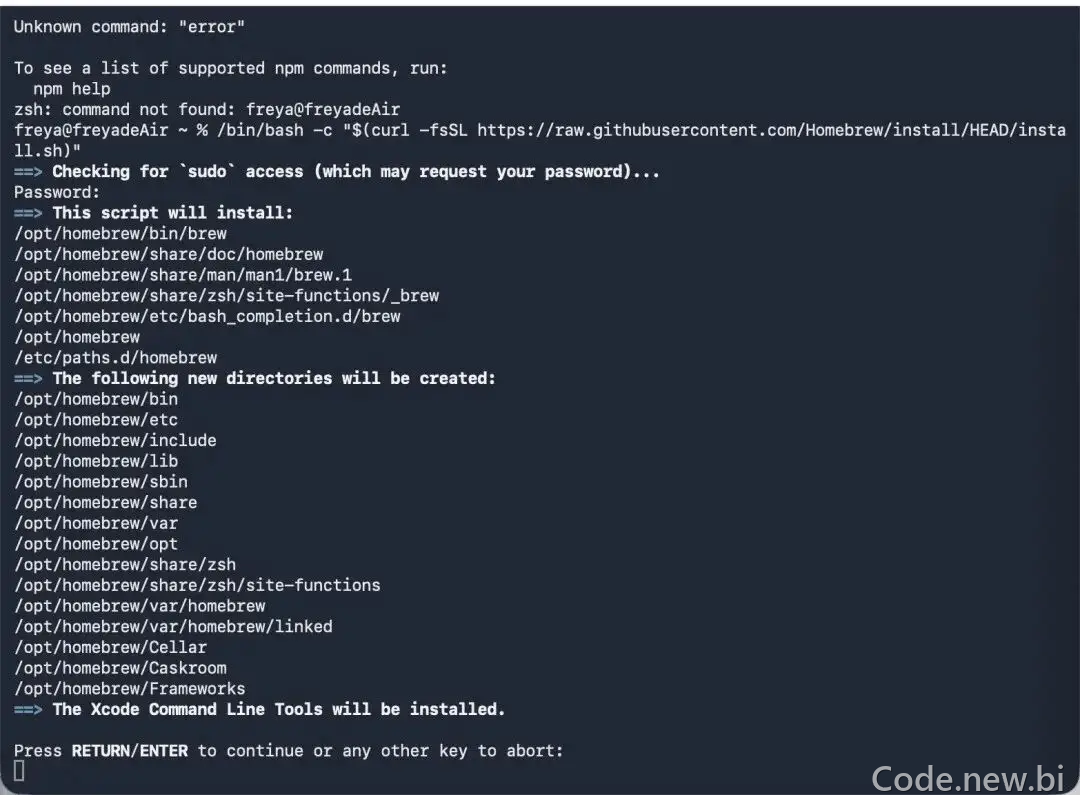
看到提示之后,我们直接回车。
然后他就会跑啊跑啊。
耐心等待几分钟,等他跑完,出现安装成功就装好了。
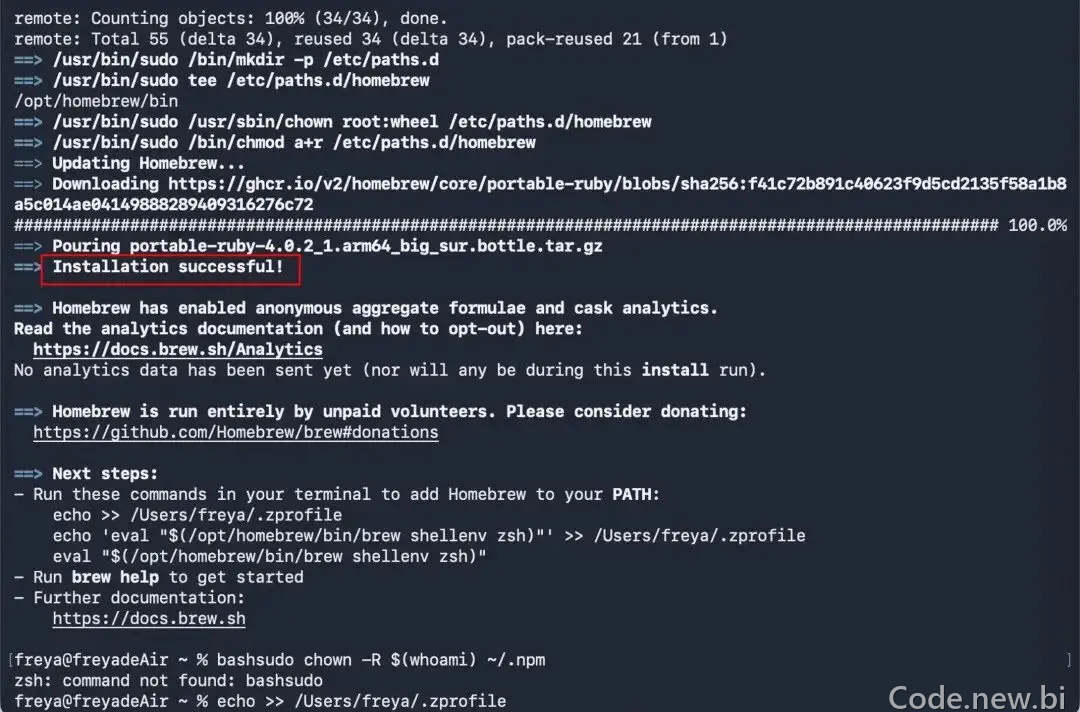 下一步,我们需要把homebrew加到路径变量里面去,这样我们在终端使用homebrew的时候他才能找到命令。
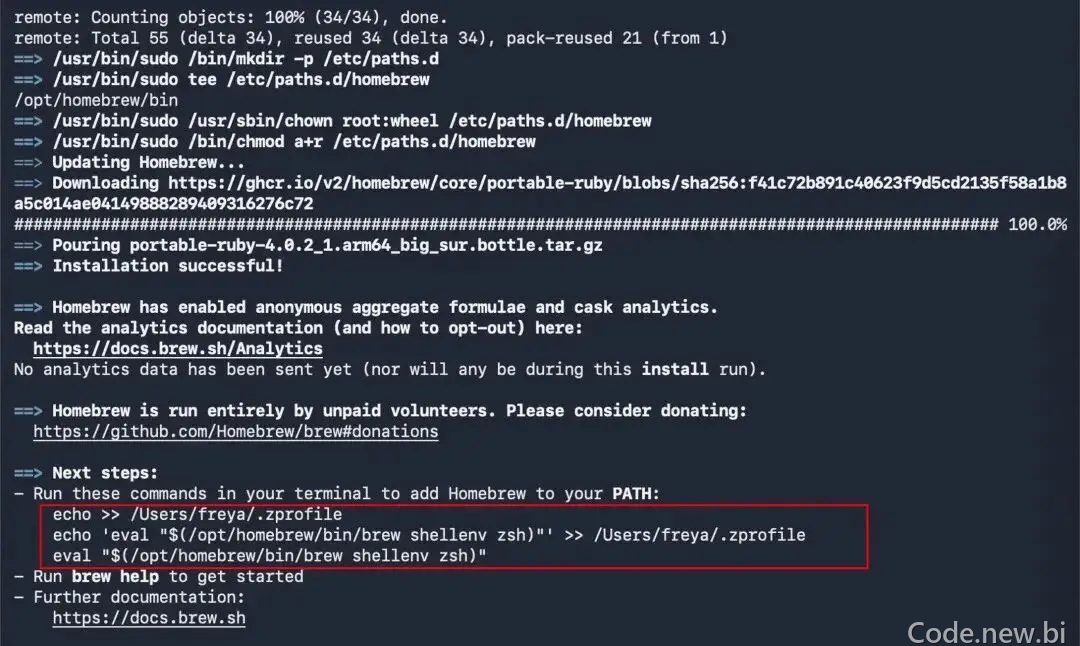
把这几行命令粘贴到终端里跑一遍。
这样,我们就可以使用homebrew来管理Mac包了。
接着,用下面这行命令来装Claude code,这里因为公众号编辑器会自动改一些格式,直接复制粘贴会报错。辛苦大家手敲一下,或者发给claude让他改了,再粘贴到终端。
brew install --cask claude-code@latest这里的安装速度有点慢,大家可以先去抹灰鱼**,忙完了回来看。
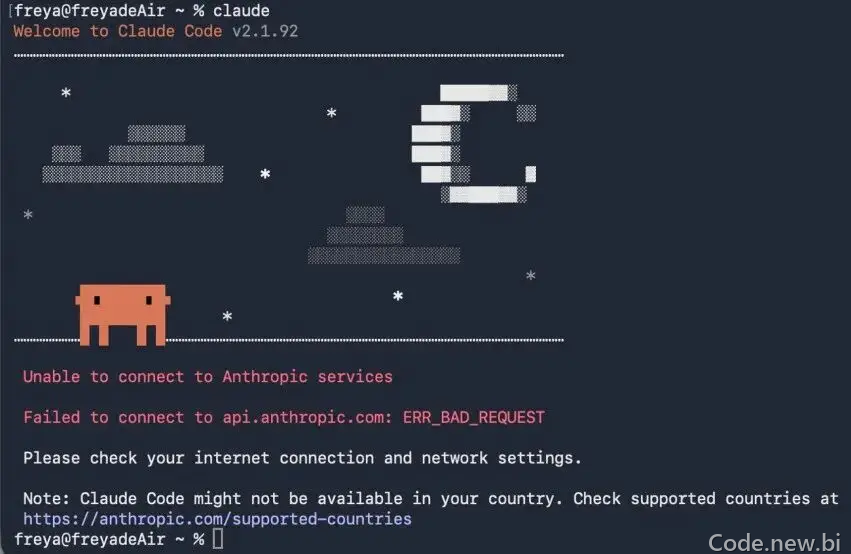
等安装成功出现,我们在终端输入claude,就能看到小螃蟹了。
3、接入模型
但是到了这里,Claude Code 安装好了,但是还不能使用,因为还没有接入模型,请查看Claude Code 接入API教程。